


Changer l’arrière-plan d’une image avec l’IA sans altérer le sujet
À partir d’une véritable retouche d’une pochette fictive, apprenez à préciser ce qui doit rester, vérifier le résultat et protéger le sujet sur un calque.
Vous voulez un fond bleu au lieu d’un fond gris, pas une autre fermeture éclair, une boucle disparue ou une pochette qui ressemble à un autre produit. « Changer le fond » exprime la modification mais laisse implicites les contrôles essentiels.
Un éditeur d’images IA peut garder le sujet reconnaissable tout en modifiant surface ou couleur. Nommez d’abord ce qui doit rester, conservez l’original séparément et comparez la sortie. Si les pixels du sujet doivent rester intacts, protégez-les sur un calque distinct au lieu de compter seulement sur le prompt.
Repérer les détails avant la retouche
Pour cette démonstration, nous avons généré une pochette en toile fictive sans marque, puis soumis cette image à l’outil intégré de génération le 7 septembre 2026 afin d’en changer le fond. C’est une image synthétique, non la photo d’un produit réel. Les fichiers ci-dessous sont les résultats effectifs, pas une maquette avant-après.
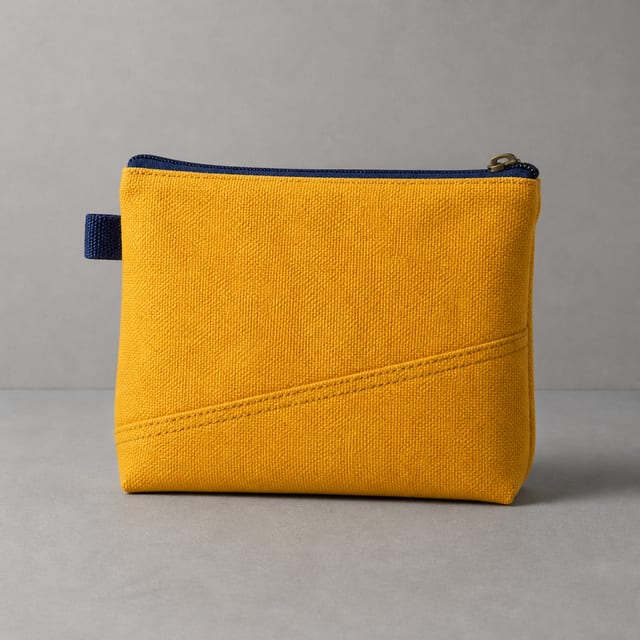
Avant la retouche, identifiez les caractéristiques de cette pochette :
- la tirette en laiton en haut à droite ;
- la boucle bleu marine qui dépasse à gauche ;
- la double couture diagonale sur le bas de la face avant ;
- la toile moutarde, sa texture et le contour de la pochette.
Sur un véritable objet, la liste peut inclure logo, texte imprimé, rayure ou forme exacte. Utilisez une image que vous avez le droit de modifier. Demander de préserver la « qualité » ne nomme aucun de ces détails.
Décrire la modification et ce qui doit rester
Nous avons utilisé cette demande avec l’original joint :
Replace only the gray wall and gray tabletop with a pale blue studio
background and matching pale blue surface. Keep the pouch's position,
size, mustard-yellow fabric, navy zipper, brass pull on the upper right,
navy loop on the left, and diagonal double seam unchanged. Keep the soft
light coming from the upper left. Do not add text, props, logos, or
decorations. Preserve the original square framing.
La demande nomme les deux surfaces de fond, les détails du sujet et le cadrage. Elle garde aussi la scène simple : aucune main, aucun nouvel angle et aucune source lumineuse spectaculaire à réconcilier.
Cela ne garantit pas le résultat, mais fournit une description claire pour le contrôler.
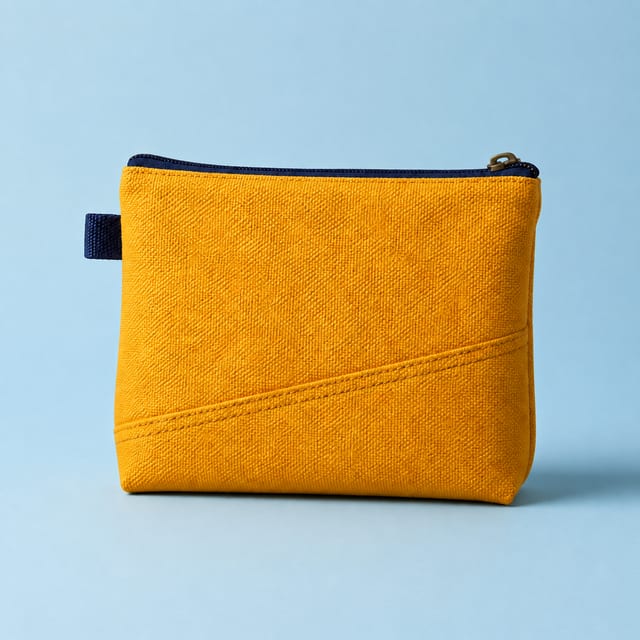
Le fond est devenu bleu. Tirette, boucle et couture restent reconnaissables aux emplacements correspondants. De près, toutefois, l’aspect et la texture fine du tissu jaune diffèrent. Nous accepterions cette image comme démonstration de changement de fond, pas comme preuve d’une conservation exacte du produit.
Cette retouche unique n’établit ni taux d’erreur, ni classement, ni comportement dans une autre application. L’outil n’a pas exposé d’identifiant exact, et nous n’attribuons pas le résultat à un modèle Photoshop ou Gemini nommé.
Examiner l’objet, pas seulement la nouvelle scène
Ouvrez source et résultat à la même taille, puis à pleine résolution. La vue ajustée convient à la composition mais masque de petites modifications.
| Zone | Élément à comparer |
|---|---|
| Pièces et petites attaches | Forme de la tirette, présence de la boucle, points d’attache |
| Coutures ou détails imprimés | Direction, nombre, espacement, marques manquantes |
| Contour | Coins, épaisseur, forme et rognage |
| Surface | Couleur apparente et texture fine modifiée |
| Contact avec le fond | Bords flottants, halos, ombres impossibles |
Pour cette pochette, une boucle absente serait un échec évident. Une texture légèrement différente peut convenir à une illustration conceptuelle, pas à une fiche produit exacte. Décidez selon l’usage, non selon l’attrait de l’image.
Une différence de pixels indique que certains pixels ont changé ; elle ne distingue pas un éclairage inoffensif d’une fonction du produit altérée. Inspectez la caractéristique qui compte.
Choisir une correction adaptée à l’exigence
Si un détail dérive et qu’une ressemblance approximative suffit, repartez de l’original et formulez une correction précise : « Garder visible la boucle de tissu gauche et préserver le contour. Changer uniquement le fond. » Joignez à nouveau l’original si nécessaire ; une nouvelle conversation ne conserve pas forcément la référence.
Si le sujet doit rester exactement intact, un flux en calques offre un autre contrôle : gardez le sujet original sur son propre calque et générez ou remplacez le fond derrière. Adobe documente le flux Generate Background dans Photoshop. Suivez les instructions actuelles ; nous n’avons pas exécuté ce flux pour les images ci-dessus.
Un calque protégé exige encore un bon masque, frontière entre sujet et fond. Inspectez boucles fines, cheveux, verre et autres bords difficiles. Un masque peut supprimer une partie utile, et un réglage colorimétrique ultérieur peut encore modifier le sujet. Garder le calque original permet examen et retour arrière.
Enfin, contrôlez recadrage et taille d’exportation. Enregistrez la version retouchée sous un autre nom et conservez la source. Le travail est terminé lorsque le fond demandé est présent et que les détails nécessaires à l’usage réel ont survécu au contrôle.


