


被写体を保ったままAIで画像の背景を変える方法
架空のポーチ画像を実際に編集し、残す要素の指定、結果の確認、被写体を保護したレイヤーが必要になる場面を見ていきます。
灰色の背景を青に変えたいだけなのに、ファスナーが別物になったり、布のループが消えたり、ポーチがよく似た別の商品に見えたりしては困ります。「背景を変える」という指示は変更点を示しますが、大切な確認項目までは伝えていません。
AI画像編集ツールは、被写体だと分かる程度には保ちながら、表面の細部や色を変えてしまうことがあります。まず残す要素を具体的に挙げ、元画像を別に保存し、実際の出力と見比べてください。被写体の元のピクセルをそのまま保つ必要があるなら、プロンプトだけに頼らず、被写体を別レイヤーで保護できる方法を使います。
編集前に細部を確認する
この実演では、ブランドのない架空のキャンバスポーチを生成し、2026年9月7日に内蔵の画像生成ツールへその画像を添付して、背景の編集を依頼しました。これは実在する商品の写真ではなく、練習用の合成画像です。以下は編集で実際に生成されたファイルであり、編集前後を表すモック画像ではありません。
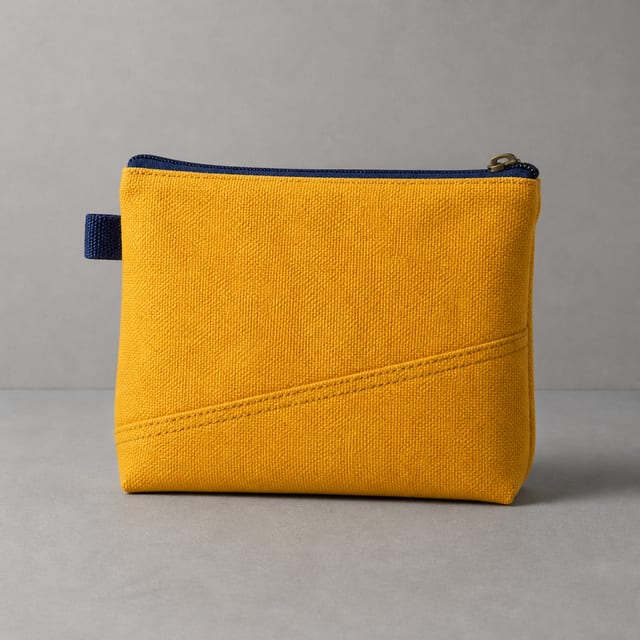
編集前に、このポーチを見分ける手がかりを確認します。
- 右上にある真鍮のファスナー引き手
- 左側に突き出たネイビーのループ
- 前面下部を斜めに横切る二重の縫い目
- マスタード色の布、その質感、ポーチの輪郭
実物なら、ロゴ、印刷文字、傷、正確な形なども含まれるでしょう。編集する権利のある画像を使ってください。「品質」を保つという一般的な指示だけでは、こうした細部を特定できません。
変えるものと残すものを指定する
元画像を添付し、次の編集指示を使いました。
灰色の壁と灰色の卓上だけを、淡いブルーのスタジオ背景と、それに合う淡い
ブルーの面へ置き換えてください。ポーチの位置、大きさ、マスタードイエローの布、
ネイビーのファスナー、右上の真鍮の引き手、左側のネイビーのループ、斜めの
二重縫い目は変えないでください。左上からの柔らかな光も維持してください。
文字、小物、ロゴ、装飾は加えず、元の正方形の構図を保ってください。
この指示は二つの背景面、被写体の細部、構図を明示しています。場面も単純なままです。ポーチを持つ新しい手やカメラ角度の変更、つじつまを合わせにくい劇的な新しい光源は加えていません。
それでも、このプロンプトが結果を保証するわけではありません。出力を確認するための明確な基準を与えているのです。
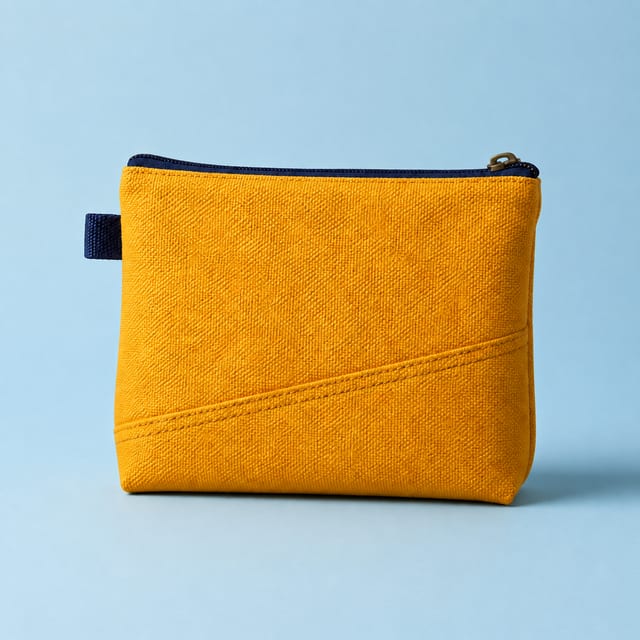
出力では背景が青に変わりました。引き手、ループ、斜めの縫い目も対応する場所で見分けられます。しかし、よく見ると黄色い布の見え方と細かな質感が異なります。背景編集の実演としては受け入れられますが、元の商品外観が完全に保たれた証拠にはなりません。
この一回の編集から、エラー率、モデルの順位、別アプリで同じ画像がどうなるかは分かりません。ツールには正確なモデル識別子が表示されなかったため、結果を特定のPhotoshopまたはGeminiモデルによるものとはしていません。
新しい背景だけでなく、物そのものを確認する
元画像と結果を同じ表示サイズで開き、次にフル解像度で確認します。画面に収めた表示は構図を見るには便利ですが、小さな変化を見落とすことがあります。
| 確認箇所 | 比べる内容 |
|---|---|
| 金具や小さな付属部品 | 引き手の形、ループの有無、取り付け位置 |
| 縫い目や印刷部分 | 向き、本数、間隔、消えた印 |
| 輪郭 | 角、厚み、形、切れ |
| 表面 | 色の見え方と細かな質感の変化 |
| 背景との接点 | 浮いた縁、光のにじみ、不自然な影 |
このポーチでは、ループが消えれば明らかな失敗です。布の質感が少し違う程度ならイメージ案には許容できても、正確さが必要な商品ページには不向きでしょう。生成画像が魅力的かどうかではなく、実際の用途に照らして決めます。
ピクセル差分を計算する場合も、それが示すのは一部のピクセルが変わったという事実だけです。無害な照明調整と商品特徴の変化を、それだけで区別することはできません。用途上重要な特徴を目で確認してください。
要件に合った修正方法を選ぶ
一つの細部が変わったものの、外観の近似でよい場合は、元画像に戻って修正内容を具体的にします。たとえば「左側にある元の布製ループを見える状態で保ち、ポーチの輪郭も維持してください。背景だけを変えてください」と指示します。編集ツールが必要とするなら、元画像をもう一度添付してください。新しい会話に参照画像が残っているとは考えないようにします。
被写体を正確に保つ必要があるなら、レイヤーを使う方法では別の制御ができます。元の被写体を独立したレイヤーに置き、その後ろの背景を生成または置換します。AdobeはPhotoshopの背景を生成する手順を公開しています。現在の製品手順に従ってください。上の画像では、この方法を実行していません。
保護したレイヤーでも、被写体と背景を分ける境界、つまりマスクの品質が重要です。細い布のループ、髪、ガラスなどの難しい縁を確認します。マスクが必要な部分を消すこともあり、その後に被写体の色を調整すれば外観は変わりえます。元のレイヤーを残しておけば、変更を確認したり元に戻したりできます。
最終ファイルでは、被写体に加えて、用途に合う切り抜き範囲と書き出しサイズも確認します。編集後の版は新しい名前で保存し、元画像も残してください。求めた背景になり、実際の用途で必要な細部が確認を通過したとき、編集は完了です。


