


So ändern Sie einen Bildhintergrund mit KI unter Beibehaltung des Motivs
Eine dokumentierte Bearbeitung zeigt, wie Sie das Motiv festlegen, das Ergebnis prüfen und erkennen, wann eine geschützte Motivebene nötig ist.
Sie möchten einen blauen Hintergrund anstelle eines grauen. Sie möchten keinen anderen Reißverschluss, keine fehlende Stoffschlaufe oder eine Tasche, die wie ein etwas anderes Produkt aussieht. „Hintergrund ändern“ gibt die gewünschte Änderung an, lässt die wichtigen Prüfungen jedoch implizit.
Ein KI-Bildeditor sorgt möglicherweise dafür, dass das Motiv erkennbar bleibt, während es seine Oberflächendetails oder Farbe ändert. Benennen Sie zunächst, was übrig bleiben muss, speichern Sie das Original separat und vergleichen Sie die tatsächliche Ausgabe. Wenn die ursprünglichen Motivpixel intakt bleiben müssen, verwenden Sie einen Workflow, der sie auf einer separaten Ebene schützt, anstatt sich nur auf einen Prompt zu verlassen.
Identifizieren Sie die Details vor der Bearbeitung
Für diese Demonstration haben wir einen fiktiven Leinenbeutel ohne Markenzeichen erstellt und das generierte Bild dann am 7. September 2026 für eine Hintergrundbearbeitung mit dem integrierten Bildgenerierungstool eingereicht. Es handelt sich um ein synthetisches Übungsbild, nicht um ein Foto eines echten Produkts. Bei den folgenden Ergebnissen handelt es sich um tatsächlich generierte Dateien aus dieser Bearbeitung, nicht um Scheinvorher-Nachher-Abbildungen.
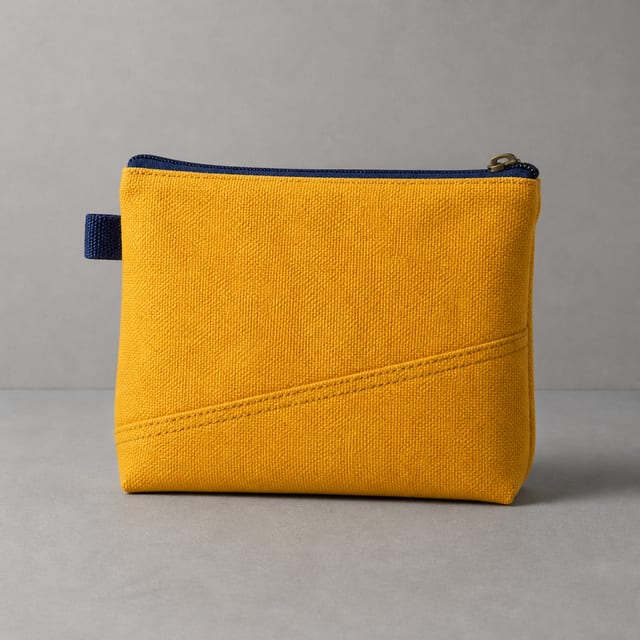
Identifizieren Sie vor der Bearbeitung die Merkmale, an denen Sie diesen bestimmten Beutel erkennen können:
- der Reißverschlussschieber aus Messing oben rechts;
- die von links hervorstehende Marineschleife;
- die diagonale Doppelnaht entlang der unteren Vorderseite;
- der senffarbene Stoff, seine Textur und die Umrisse des Beutels.
Bei einem realen Objekt kann Ihre Liste ein Logo, einen gedruckten Text, einen Kratzer oder eine präzise Form enthalten. Verwenden Sie ein Bild, zu dessen Bearbeitung Sie berechtigt sind. Eine allgemeine Weisung zur Wahrung der „Qualität“ geht auf diese Angaben nicht ein.
Geben Sie die Veränderung und die Dinge an, die bleiben müssen
Wir haben diese Bearbeitungsanfrage mit dem angehängten Originalbild verwendet:
Ersetzen Sie nur die graue Wand und die graue Tischplatte durch ein hellblaues Studio
Hintergrund und passender hellblauer Oberfläche. Behalten Sie die Position des Beutels bei,
Größe, senfgelber Stoff, marineblauer Reißverschluss, Messinggriff oben rechts,
Marineblaue Schlaufe auf der linken Seite und diagonale Doppelnaht unverändert. Bleib weich
Licht kommt von oben links. Fügen Sie keinen Text, Requisiten, Logos usw. hinzu
Dekorationen. Behalten Sie den ursprünglichen quadratischen Rahmen bei.
Die Anfrage benennt die beiden Hintergrundflächen, die Motivdetails und den Rahmen. Außerdem bleibt die gewünschte Szene einfach: Es gibt keine neue Hand, die die Tasche hält, keine Änderung des Kamerawinkels und keine dramatische neue Lichtquelle, die in Einklang gebracht werden muss.
Aus der Aufforderung wird dadurch keine Garantie. Sie erhalten eine klare Beschreibung, anhand derer Sie das Ergebnis überprüfen können.
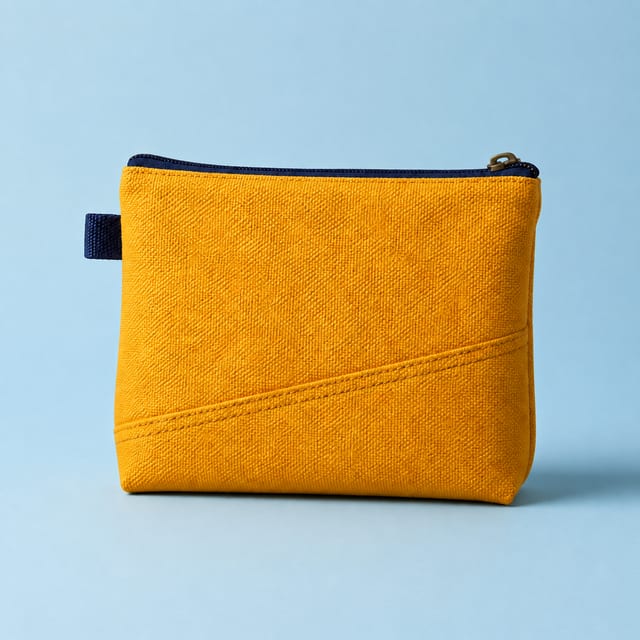
Die Ausgabe hat den Hintergrund in Blau geändert. Zug-, Schlaufen- und Diagonalnaht bleiben an den entsprechenden Stellen erkennbar. Bei genauem Hinsehen unterscheiden sich jedoch das Aussehen und die feine Textur des gelben Stoffes. Wir würden dies als Demonstration einer Hintergrundbearbeitung akzeptieren, jedoch nicht als Beleg dafür, dass das ursprüngliche Erscheinungsbild des Produkts genau erhalten blieb.
Durch diese eine Bearbeitung wird weder eine Fehlerrate noch ein Modellranking ermittelt oder wie sich dasselbe Bild in einer anderen App verhalten würde. Das Tool hat keine genaue Modellkennung angezeigt und wir ordnen das Ergebnis keinem benannten Photoshop- oder Gemini-Modell zu.
Untersuchen Sie das Objekt, nicht nur die neue Szene
Öffnen Sie die Quelle und das Ergebnis in derselben angezeigten Größe und prüfen Sie es dann in voller Auflösung. Die Anzeige „An den Bildschirm anpassen“ eignet sich gut für die Komposition, kann jedoch kleine Änderungen verbergen.
| Bereich | Was zu vergleichen ist |
|---|---|
| Hardware und Kleinzubehör | Zugform, Vorhandensein von Schlaufen, Befestigungspunkte |
| Nähte oder gedruckte Details | Richtung, Anzahl, Abstand, fehlende Markierungen |
| Gliederung | Ecken, Dicke, Form und Zuschnitt |
| Oberfläche | Farberscheinung und veränderte Feinstruktur |
| Kontakt mit dem Hintergrund | Schwebende Kanten, Lichthöfe, unplausible Schatten |
Bei diesem Beutel wäre eine fehlende Schlaufe ein klarer Fehler. Eine leicht unterschiedliche Stoffstruktur mag für ein illustratives Konzept akzeptabel sein, für eine genaue Produktauflistung jedoch ungeeignet. Entscheiden Sie das anhand des Verwendungszwecks und nicht danach, ob das erzeugte Bild attraktiv ist.
Wenn Sie einen Pixelunterschied berechnen, denken Sie daran, was er Ihnen sagt: Einige Pixel haben sich geändert. Sie allein unterscheidet eine harmlose Beleuchtungsanpassung nicht von einer veränderten Produkteigenschaft. Überprüfen Sie die Funktion, auf die es ankommt.
Wählen Sie eine Korrektur, die der Anforderung entspricht
Wenn ein Detail verschoben ist und das ungefähre Erscheinungsbild akzeptabel ist, kehren Sie zum Originalbild zurück und nehmen Sie die Korrektur konkret vor. Zum Beispiel: „Lassen Sie die ursprüngliche linke Stoffschlaufe sichtbar und behalten Sie den Beutelumriss bei. Ändern Sie nur den Hintergrund.“ Fügen Sie das Original erneut ein, wenn der Herausgeber es benötigt. Gehen Sie nicht davon aus, dass ein neues Gespräch die Referenz behält.
Wenn es auf die genaue Erhaltung des Motivs ankommt, bietet Ihnen ein Ebenen-Workflow eine andere Kontrolle: Behalten Sie das ursprüngliche Motiv auf einer eigenen Ebene und generieren oder ersetzen Sie den Hintergrund dahinter. Adobe dokumentiert einen Hintergrund-Workflow in Photoshop generieren. Befolgen Sie die aktuellen Produktanweisungen; Wir haben diesen Workflow für die Bilder oben nicht ausgeführt.
Eine geschützte Ebene benötigt immer noch eine gute Maske – die Grenze, die das Motiv vom Hintergrund trennt. Untersuchen Sie dünne Stoffschlaufen, Haare, Glas und andere schwierige Kanten. Durch eine Maske kann ein benötigter Teil entfernt werden, und jede spätere Farbanpassung des Motivs kann dessen Aussehen dennoch verändern. Wenn die ursprüngliche Ebene verfügbar bleibt, ist es möglich, diese Änderungen zu überprüfen oder rückgängig zu machen.
Überprüfen Sie für die endgültige Datei die beabsichtigte Zuschnitt- und Exportgröße sowie das Motiv. Speichern Sie die bearbeitete Version unter einem neuen Namen und behalten Sie die Quelle bei. Die Bearbeitung ist abgeschlossen, wenn der gewünschte Hintergrund vorhanden ist und die für seine tatsächliche Verwendung erforderlichen Angaben Ihrer Prüfung überstanden haben.


