


怎样用 AI 修改图片背景,同时尽量保留主体细节?
通过一张虚构收纳袋图片的实际编辑,练习说明哪些细节不能改变、对照检查结果,并判断什么时候需要单独保护主体图层。
你想把灰色背景换成蓝色,不想顺便换掉拉链、弄丢侧面的布环,或把收纳袋改成另一款相似产品。“换背景”说清了要改什么,却没有说明哪些细节需要逐项保留。
AI 图片编辑可能让主体仍然很好认,却改变表面纹理或颜色。先列出不能变的部分,单独保存原图,再对照实际结果检查。如果必须保留主体的原始像素,应采用单独保护主体图层的方式,而不只依赖一句 Prompt。
修改前,先认清主体的特征
本次示例先用内置图片生成工具制作了一张无品牌的虚构帆布收纳袋图片,再于 2026 年 9 月 7 日将它作为输入,实际执行背景编辑。它是合成练习图,不是真实商品照片。下面展示的是这次生成和编辑得到的文件,不是为说明效果另画的前后对比插图。
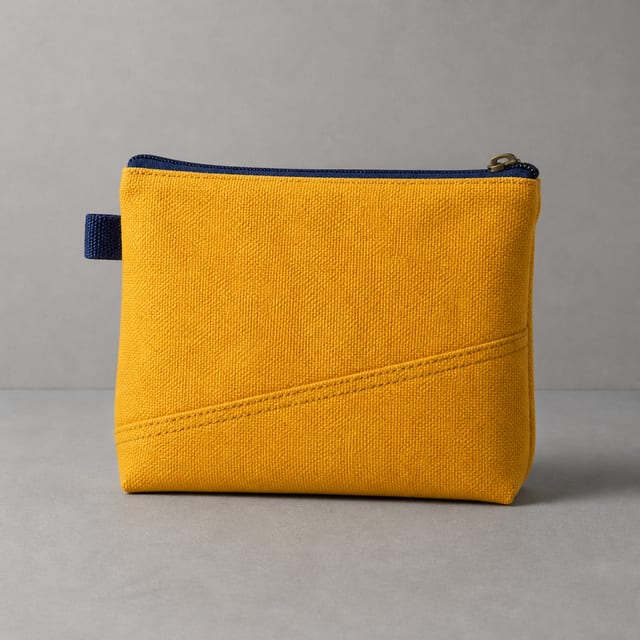
先看哪些特征让你认出这是同一个袋子:
- 右上方的黄铜色拉链头;
- 左侧伸出的深蓝色布环;
- 正面下半部斜向延伸的双缝线;
- 芥末黄色的布料、表面纹理和外轮廓。
真实物品还可能有商标、印字、划痕或特定形状。应使用自己有权编辑的图片。笼统地要求“保留质量”,并没有指出这些具体内容。
同时说明要改什么、什么不能变
实际编辑时附上原图,使用了以下英文请求;这里给出对应的中文表达:
只把灰色墙面和灰色台面改成浅蓝色摄影背景及同色台面。
保持收纳袋的位置、大小、芥末黄色布料、深蓝色拉链、
右上方黄铜色拉链头、左侧深蓝色布环和斜向双缝线不变。
保留从左上方照来的柔和光线。
不要添加文字、道具、商标或装饰。保留原来的正方形构图。
这段请求分别说明了两块背景、主体细节和构图,也控制了变化的范围:没有要求增加一只拿着袋子的手,没有更换拍摄角度,也没有引入方向完全不同的强光。
这些要求不会变成保留细节的保证,但提供了检查时可以对照的标准。
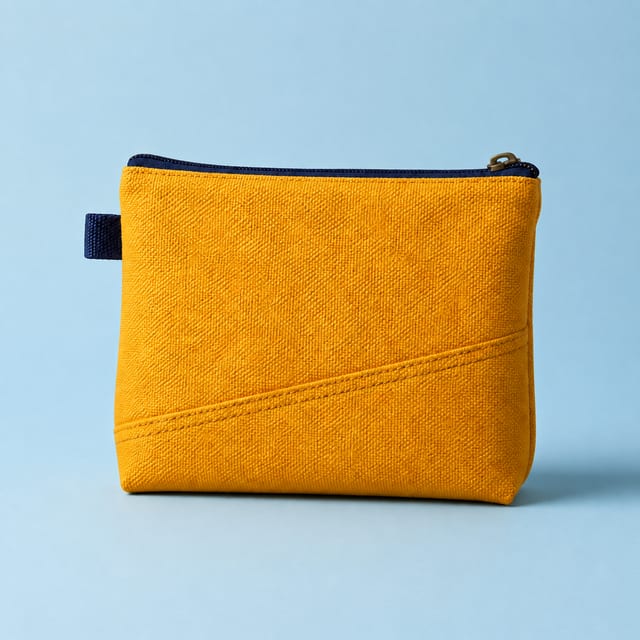
结果中的背景变成了蓝色,拉链头、布环和斜向缝线也还在相应位置。不过仔细看,黄色布料的呈现和细小纹理有所变化。它可以用于演示背景编辑,却不能证明原始商品外观被完全保留。
一次编辑也不能说明错误率、模型排名,或同一张图在另一款应用中会怎样。工具没有暴露确切模型标识,本文不把结果归到某个 Photoshop 或 Gemini 模型名下。
别只看新背景,也要逐处看物品
把原图和修改图按相同显示大小打开,再查看原始分辨率下的细节。缩放到适合屏幕时,容易看清整体构图,却也容易漏掉小变化。
| 检查位置 | 要对照的内容 |
|---|---|
| 五金和小附件 | 拉链头形状、布环是否存在、连接位置 |
| 缝线或印字 | 方向、数量、间距,有没有缺失 |
| 外轮廓 | 转角、厚度、形状,是否被裁掉 |
| 表面 | 颜色呈现和细纹是否改变 |
| 与背景接触处 | 是否悬空、有杂边或不合理阴影 |
对这个袋子来说,布环消失是明确失败。细微纹理变化可能不影响概念示意,却不一定适合准确展示商品。应按图片的用途判断,而不是只看生成结果是否漂亮。
如果计算像素差异,它只能告诉你有些像素变了,并不能单独判断是可以接受的光线调整,还是商品特征被改变。仍然要查看真正重要的那个部位。
根据用途选择修正方式
如果只是一处细节偏离,而用途允许近似呈现,可以回到原图,明确要求修正。例如:“保留原图左侧可见的布环和收纳袋外轮廓,只修改背景。”编辑器需要参考图时,应重新附上,不能默认新对话仍记得它。
如果必须严格保留主体,可以采用图层方式:把原始主体单独保留,在后面生成或替换背景。Adobe 提供了 Photoshop Generate Background 操作说明。具体操作以当前产品文档为准,本文上面的对比图并不是用这套流程制作的。
保护主体图层仍需要检查蒙版,也就是区分主体和背景的范围。细布环、头发、玻璃等位置尤其需要仔细看:蒙版可能误删必要部分,后续对主体调色也可能改变外观。保留原始图层,才方便检查和恢复。
导出时,再核对实际需要的裁切范围和尺寸。给修改版另起文件名,留下原图。背景已经换好,而且用途要求保留的细节都经过检查,这次编辑才算完成。


