


Как заменить фон изображения с помощью ИИ и сохранить объект
На реальном редактировании синтетического изображения чехла разберём, что закрепить в задании, как проверить результат и когда нужен защищённый слой объекта.
Вам нужен синий фон вместо серого, но не другая молния, исчезнувшая тканевая петля или чехол, похожий на чуть иной товар. «Заменить фон» описывает изменение, однако оставляет важные проверки невысказанными.
Редактор изображений с ИИ может сохранить узнаваемость объекта, но изменить фактуру или цвет его поверхности. Сначала перечислите то, что должно остаться, сохраните оригинал отдельно и сравните фактический результат. Если пиксели исходного объекта должны быть полностью неизменны, защищайте его отдельным слоем, а не полагайтесь только на промпт.
До редактирования перечислите важные детали
Для этой демонстрации мы создали вымышленный холщовый чехол без бренда, а затем 7 сентября 2026 года отправили сгенерированное изображение на замену фона встроенным инструментом генерации изображений. Это синтетический учебный материал, а не фотография настоящего товара. Ниже показаны реальные файлы, полученные при редактировании, а не макет «до и после».
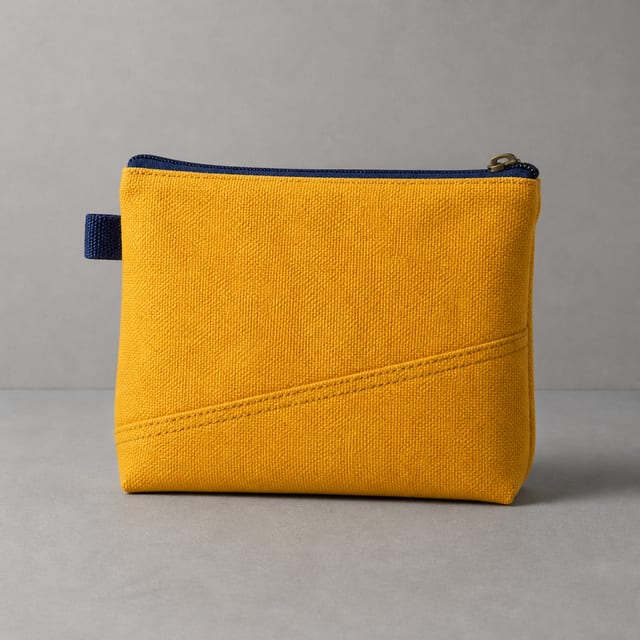
Перед редактированием отметьте признаки, по которым узнаётся именно этот чехол:
- латунный язычок молнии справа вверху;
- выступающая слева тёмно-синяя петля;
- диагональный двойной шов в нижней части лицевой стороны;
- горчичный цвет ткани, её фактура и контур чехла.
У реального предмета в список могут войти логотип, надпись, царапина или точная форма. Используйте изображение, которое имеете право редактировать. Общее требование сохранить «качество» не обозначает эти детали.
Опишите и изменение, и то, что нельзя менять
К исходному изображению мы приложили такой запрос:
Замените только серую стену и серую столешницу на светло-голубой
студийный фон и соответствующую светло-голубую поверхность. Не меняйте
положение и размер чехла, горчично-жёлтую ткань, тёмно-синюю молнию,
латунный язычок справа вверху, тёмно-синюю петлю слева и диагональный
двойной шов. Сохраните мягкий свет сверху слева. Не добавляйте текст,
предметы, логотипы или украшения. Сохраните исходное квадратное кадрирование.
В запросе названы обе поверхности фона, детали объекта и кадрирование. Новая сцена остаётся простой: в ней нет руки с чехлом, смены угла камеры или нового резкого источника света, которые пришлось бы согласовывать.
Промпт не превращается от этого в гарантию. Зато появляется чёткое описание, с которым можно сверить результат.
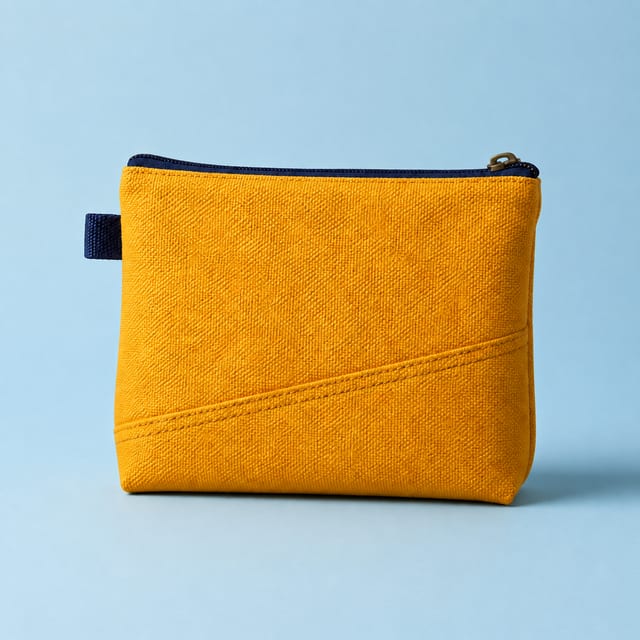
Фон стал голубым. Язычок, петля и диагональный шов узнаваемы и находятся на соответствующих местах. Однако при внимательном рассмотрении внешний вид жёлтой ткани и мелкая фактура отличаются. Мы приняли бы это как демонстрацию замены фона, но не как доказательство точного сохранения исходного вида товара.
Одно редактирование ничего не говорит о частоте ошибок, рейтинге моделей или поведении того же изображения в другом приложении. Инструмент не показал точный идентификатор модели, поэтому мы не приписываем результат конкретной модели Photoshop или Gemini.
Проверяйте объект, а не только новую сцену
Откройте оригинал и результат в одинаковом масштабе, а затем рассмотрите полное разрешение. Режим подгонки к экрану удобен для оценки композиции, но скрывает небольшие изменения.
| Область | Что сравнивать |
|---|---|
| Фурнитура и мелкие детали | Форму язычка, наличие петли, места крепления |
| Швы и печатные элементы | Направление, количество, интервалы, пропавшие отметки |
| Контур | Углы, толщину, форму и обрезанные части |
| Поверхность | Восприятие цвета и изменения мелкой фактуры |
| Соприкосновение с фоном | Парящие края, ореолы, неправдоподобные тени |
Для этого чехла исчезновение петли было бы явной ошибкой. Небольшое изменение фактуры допустимо для иллюстрации идеи, но не для точной карточки товара. Решение зависит от назначения, а не от привлекательности созданного изображения.
Если вы вычисляете попиксельную разницу, помните: она сообщает лишь о том, что какие-то пиксели изменились. Сама по себе она не отличает безвредную поправку освещения от изменения свойства товара. Проверяйте значимый признак.
Выберите исправление под свои требования
Если изменилась одна деталь, а приблизительное сходство допустимо, вернитесь к оригиналу и конкретизируйте исправление. Например: «Сохраните исходную тканевую петлю слева и контур чехла. Измените только фон». Снова приложите оригинал, если он нужен редактору; не считайте, что новый разговор сохранил исходный файл.
Когда объект должен остаться точным, многослойный процесс даёт другой уровень контроля: оставьте оригинальный объект на отдельном слое, а фон создавайте или заменяйте позади него. Adobe описывает процесс Generate Background в Photoshop. Следуйте актуальной инструкции продукта; для приведённых выше изображений мы этот процесс не запускали.
Защищённому слою всё равно нужна хорошая маска — граница между объектом и фоном. Проверьте тонкие тканевые петли, волосы, стекло и другие сложные края. Маска может удалить нужную часть, а последующая цветокоррекция объекта — изменить его вид. Доступный исходный слой позволяет проверить или отменить такие изменения.
В итоговом файле проверьте не только объект, но и нужное кадрирование и размер экспорта. Сохраните отредактированную версию под новым именем и оставьте исходник. Работа закончена, когда нужный фон присутствует, а детали, необходимые для реального применения изображения, прошли проверку.


